
WZ-AudioOpt
AcheterEntends les pasavant qu'ils ne t'entendent
Pour Call of Duty: Warzone. Fait ressortir les pas et les tirs sans transformer ton son en bouillie — réglé sur de vraies mesures, pas à l'oreille.
Acheter
ContactRéduction à 30€ réservée à celles et ceux membres des deux serveurs Sinister Legion ET TPA — vérification via Discord.
Comment ça marche
Voir plus basCapture, ajuste, ressort — trois étapes pour repérer un ennemi à l'oreille avant qu'il te repère.
Réglé sur de vraies mesures
Détails- Profil « Pas prioritaires » calé sur des clips réels de pas/tirs, pas au hasard
- Compression multibande : un son fort dans une fréquence n'écrase plus les autres
Spatialisation
Détails- Guide intégré pour activer le son spatial Windows (Windows Sonic)
- Correction par modèle de casque (SteelSeries, HyperX, Logitech, Sennheiser…)
En plus
Détails- Boost FPS intégré (priorité process, plan d'alimentation)
- Réduction de tes propres sons (pas, rechargement) — expérimental
Tutoriel de démarrage
Contact1. Installer VB-Audio Virtual Cable
Nécessaire pour que l'appli capture le son du jeu séparément du reste — télécharge-le sur vb-audio.com/Cable, installe-le, puis redémarre le PC.
2. Premier lancement
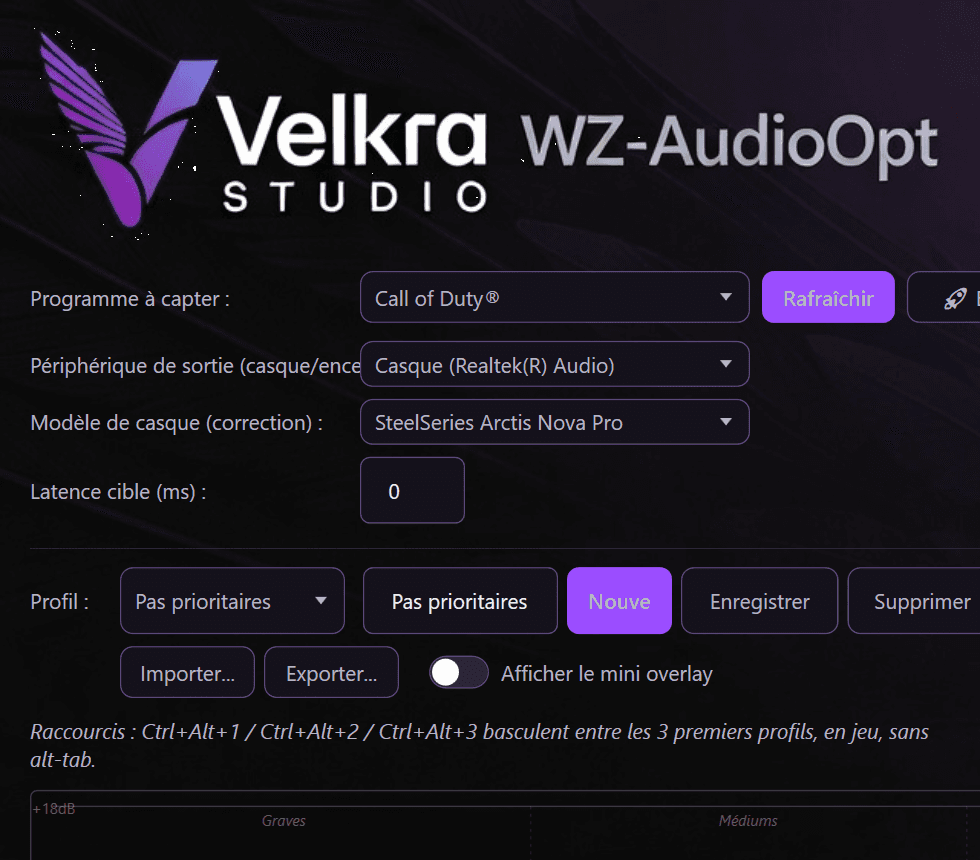
Sélectionne Call of Duty dans la liste, choisis ton vrai casque comme périphérique de sortie (jamais CABLE Input), et le profil « Pas prioritaires ».
3. Activer le son spatial Windows
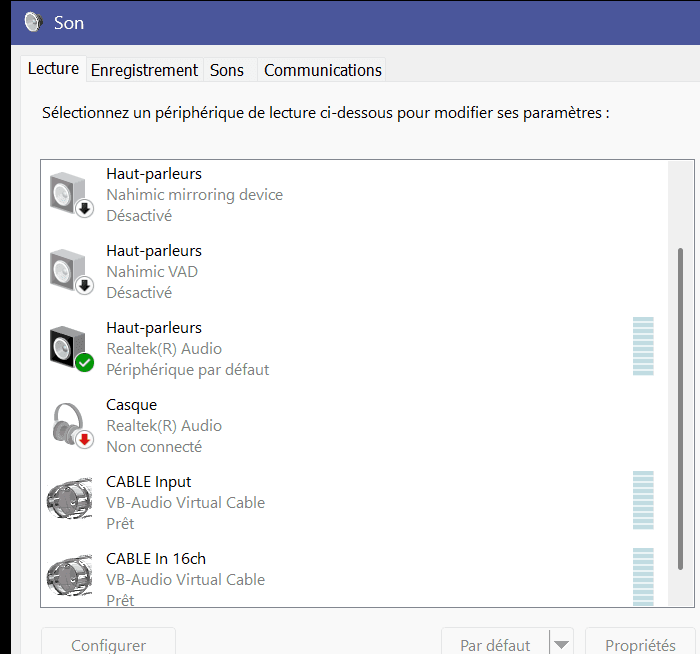
Dans les paramètres son de Windows (bouton dédié dans l'appli), trouve « CABLE Input (VB-Audio Virtual Cable) », ouvre ses Propriétés, onglet Son spatial, et choisis « Windows Sonic pour casque ». C'est l'étape qui change vraiment tout.
4. Réglages avancés (optionnels)
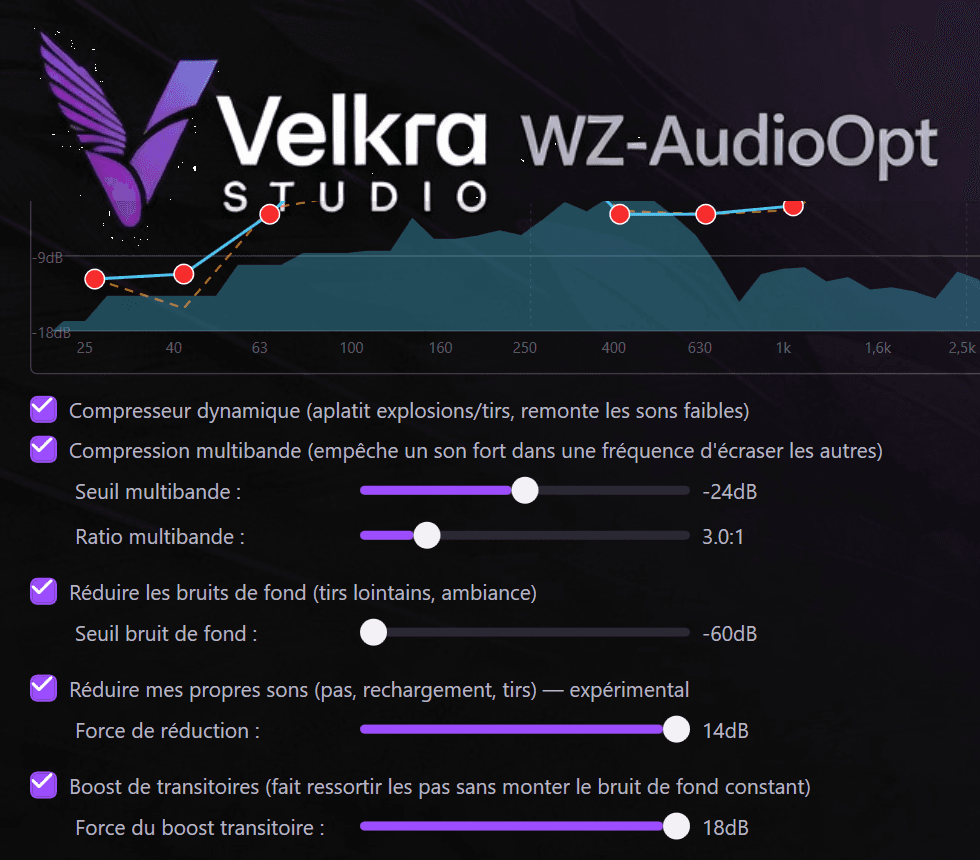
Compresseur, réduction de bruit de fond, boost de transitoires — déjà réglés par défaut avec le profil « Pas prioritaires », à ajuster seulement si tu veux affiner.
5. Démarrer
Dans le jeu, mets CABLE Input comme sortie audio. Dans l'appli, clique sur Démarrer — les barres de niveau bougent quand du son passe.
6. (Optionnel) Vrai son 3D — binaural 7.1
Si Windows propose un périphérique « CABLE In 16ch » (en plus de « CABLE Input »), l'appli peut calculer la vraie position 3D des pas (au-dessus, derrière…), pas juste gauche/droite. Ouvre les paramètres son classiques de Windows — touche Windows → tape « mmsys.cpl » (pas la nouvelle appli Paramètres qui a l'air pareille mais n'enregistre pas ce réglage), ou plus rapide, ouvre PowerShell et colle la commande ci-dessous pour l'ouvrir directement. Ensuite : double-clique CABLE In 16ch → onglet Avancé → choisis « 8 canaux, 24 bits, 48000 Hz » → Appliquer → OK, puis relance WZ-AudioOpt. Rien à cocher dans l'appli, ça s'active tout seul. Pas grave si ce périphérique n'existe pas chez toi — le reste marche très bien sans.
Start-Process mmsys.cplDépannage
ContactWindows dit « Windows a protégé votre PC » à l'installation
Normal, WZ-AudioOpt n'est pas encore signé numériquement par un éditeur reconnu par Microsoft (ça coûte cher, en cours). Ce n'est pas un virus. Clique sur « Informations complémentaires » puis « Exécuter quand même ». À refaire à chaque nouvelle version tant qu'on n'est pas signés.
L'appli se ferme toute seule, sans message clair
Sur certains PC Windows 11, une protection appelée « Smart App Control » bloque l'appli au démarrage pour la même raison (pas encore signée). Pour vérifier : Windows + R → eventvwr.msc → Journaux Windows > Application — si tu vois une erreur mentionnant WZAudioOpt.UI.exe avec « une stratégie de contrôle d'application a bloqué ce fichier », c'est confirmé.
Désactiver Smart App Control
Sécurité Windows → Contrôle de l'application et du navigateur → Paramètres de Smart App Control → Désactivé, puis relance WZ-AudioOpt. Réactivable à tout moment de la même façon si tu changes d'avis. Le reste (Windows Defender, pare-feu, avertissements de téléchargement) continue de fonctionner normalement, tu perds juste cette protection supplémentaire plus agressive tant qu'elle est désactivée.
Comment ça marche
Acheter1. Capture
Le son du jeu est intercepté à part, sans toucher au reste de ton audio (Discord, musique...).
2. Ajuste
Les fréquences des pas et des tirs sont remontées — réglées sur de vraies mesures audio, pas au hasard.
3. Ressort
Le son traité repart vers ton casque, spatialisé, pour savoir d'où ça vient avant d'être vu.